Ежедневный мед. контроль мастеров

Не работает микрофон на ноутбуке MSI

  • Среднее время ремонта – 1-2 часа
  • Скидка 25% по социальной карте москвича
Я принимаю условия соглашения
Не работает микрофон на ноутбуке MSI
гарантия 1 год на все услуги

Не работает микрофон на ноутбуке MSI — частая проблема, проявляющаяся отсутствием звука в Zoom/Discord, красной полоской в Windows Sound Settings или ошибкой "Microphone not detected". Основные причины — сбой драйверов Realtek Audio Console, отключённый микрофон в BIOS/MSI Center, физическое повреждение шлейфа или загрязнение мембраны. Без ремонта страдает связь в играх/работе, а при аппаратной поломке требуется замена микрофона за 1500-4500 руб.

Почему не работает микрофон на ноутбуке MSI?

Драйверы Realtek Audio повреждены/устарели

Realtek Audio Driver (R2.82/R3.01) конфликтует после Windows Update или установки NVIDIA драйверов. Симптом: микрофон отображается, но "0 дБ" уровень, запись тишина.
Исправление: MSI Center → "Live Update" → Audio Driver → Reinstall. Или сайт msi.com → Support → модель (GE78) → Audio → R3.02 WHQL.

Отключён в BIOS/MSI Center Privacy Settings

MSI BIOS (AMI UEFI) или MSI Center "Privacy" → Microphone Access заблокирован после обновления.
Исправление: Перезагрузка → Del → Settings → Integrated Peripherals → HD Audio Controller → Enabled. MSI Center → User → Microphone → Allow apps.

Засорён/окислен конденсаторный микрофон

Пыль/жир от пальцев на мембране (2-3 мм отверстия над клавиатурой), окислы после пролива.
Исправление: Сжатый воздух + изопропиловый спирт 96% ватной палочкой (не протирать!).

Повреждён шлейф микрофона/разъём

Шлейф 20-30 см от материнки к микрофону перетирается при открытии экрана (Legion-style шарниры), разъём окислен.
Исправление: Разборка → чистка FPC-контактов (alcohol 99%) или замена шлейфа 500 руб.

Конфликт Nahimic 3D/VoIP apps

Nahimic Audio Enhancer блокирует микрофон в Discord/Teams после обновления.
Исправление: Удалить Nahimic через Apps & Features → Reboot → Realtek Console reinstall.

Что можно сделать самостоятельно, если не работает микрофон на ноутбуке MSI

  1. Быстрая диагностика: Настройки Windows → Система → Звук → Input → Test microphone (должен показывать зелёные пики при разговоре).
  2. Драйверы: MSI.com → [модель] → Driver → Chipset + Audio → Clean Install (удалить старые через DDU).
  3. Privacy Check: Параметры → Конфиденциальность → Микрофон → Allow apps + Disable "Let apps access".
  4. BIOS Reset: F3 Load Optimized Defaults → F10 Save.
  5. MSI Center Reset: User Profile → Factory Reset → Microphone Test.
  6. Физическая чистка: Отключить питание → сжатый воздух в микрофонные отверстия (5-10 сек) + 96% спирт.
  7. Альтернатива: USB-микрофон Fifine K669B (1000 руб) до ремонта.

Если не помогло — аппаратная поломка (шлейф/разъём), нужна разборка.

Преимущества ремонта микрофона на ноутбуке MSI в сервисном центре «Московский компьютерный сервис»

  • Диагностика 15 мин: мультиметр проверка шлейфа (сопротивление 1-10 Ом), осциллограф на разъёме (сигнал 20-20кГц).
  • Оригинальные запчасти: микрофоны Knowles SPH0645 (MEMS 24bit/96kHz), шлейфы FPC MSI OEM.
  • Точная разборка: MSI service manual + вакуумный стол, без царапин на рамке.
  • Гарантия 6 месяцев на пайку/замену, бесплатный выезд по Москве.
  • Комплекс: чистка + замена термопасты + тест всех аудио (jack 3.5mm + Bluetooth). Цена: диагностика 0 руб. при ремонте, микрофон 2500-4500 руб.
Прайс на услуги

Настройка компьютера
от 250 ₽
Чистка от пыли
от 450 ₽

Ремонтируемые модели ноутбуков MSI

MSI A
MSI C
MSI E
MSI F
MSI G
MSI L
MSI M
MSI P
MSI S
MSI Slidebook S
MSI V
MSI W
MSI Wind
MSI X-Slim
Показать ещё

Часто задаваемые вопросы

Почему микрофон MSI GE78 молчит в Discord?

Nahimic блокирует микрофон MSI GE78 в Discord — как удалить и переустановить Realtek R3.02
Nahimic 3D Audio Enhancer (MSI Sonic Studio 3) после обновления v1.5.10+ захватывает аудиоустройства, блокируя доступ Discord/Teams к Realtek HDA. Симптом: микрофон "занят другим приложением".
Шаги удаления:
1. Win+R → appwiz.cpl → найдите "Nahimic", "Sonic Studio", "MSI Audio" → Удалить → Перезагрузка.
2. MSI.com → [GE78HX] → Driver → Audio → Realtek High Definition Audio R3.02 WHQL (версия 6.0.9235.1, 150 МБ).
3. Установите → НЕ ставьте галку "Install Nahimic/Dragon Center".
4. Перезагрузка → Realtek Audio Console → Microphone → Test (зелёные пики).
Проверка: Discord → Voice & Video → Input Device → Realtek → Test Mic.

Микрофон виден в настройках, но записывает тишину, что делать?

Windows Privacy блокирует микрофон или драйвер Realtek UAD (Universal Audio Driver) повреждён после Feature Update.
Privacy Settings (5 мин):
1. Параметры → Конфиденциальность и безопасность → Микрофон.
2. Включите "Доступ к микрофону для этого устройства".
3. Включите "Разрешить приложениям доступ к микрофону".
4. Прокрутите вниз → отключите "Let apps use microphone while muted".
5. Перезагрузка.

Драйверы Realtek (полная переустановка):
1. Диспетчер устройств → Звуковые → Realtek → правой кнопкой → Удалить устройство → галка "Удалить ПО".
2. Скачайте с MSI.com Chipset Driver → Audio Driver для модели.
3. Установите Chipset → Reboot → Audio → Reboot.
4. Realtek Console → Microphone → Noise Suppression → OFF для теста.
Тест: Настройки → Звук → Input → Говорите → зелёные полосы 20-80%.

После пролива кофе микрофон MSI Katana GF66 не работает, в чем причина?

Кофеиновые окислы проводят ток, создавая шум/короткое замыкание на шлейфе FPC (гибкий печатный контур 0.3 мм).
Самостоятельная чистка (риск 30%):
1. Выключите → отключите батарею → 48 часов сушки на батарее (вентиляция).
2. Спирт 99.9% (Benzol-free IPA) + микрофибровая ткань → протрите только микрофонные отверстия (не заливайте!).
3. Сжатый воздух → 10 сек в мембрану Knowles SPH0641 (не касайтесь!).
Если шумит/молчит — сервис: Шлейф 200 руб., пайка разъёма JST 1.25 мм — 800 руб. Полная сушка + чистка материнки.

BIOS MSI отключает микрофон — как включить?

Пошаговое включение
MSI Click BIOS 5/AMI UEFI отключает HD Audio Controller после неудачного flash или reset CMOS.
Вход и настройка:
1. Перезагрузка → многократно жмите Del до экрана EZ Mode.
2. F7 → Advanced Mode → Settings → Integrated Peripherals.
3. HD Audio Controller → Enabled (красный = Disabled).
4. Azalia Codec → Auto → Realtek ALC4080/ALC1220.
5. F10 Save → Y → Перезагрузка.
6. Дополнительно: OC → CPU Features → Intel SVM → Enabled (если виртуализация).
Проверка: Диспетчер устройств → Звуковые → Realtek(R) Audio.

Как использовать USB-микрофон вместо встроенного в ноутбук MSI
Рекомендации моделей 2025 (1000-2000 руб.):
• Fifine K669B — кардиоида, USB-C, 16bit/48kHz, gain knob, шнур 1.8м
• Trust GXT 232 Mantis — USB-A, -45дБ чувствительность, pop filter
• Maono AU-A04 — конденсаторный, 24bit/192kHz для стримов
Настройка:
1. Подключите → Диспетчер устройств → USB Audio Device.
2. Discord/Zoom → Input → Fifine K669 → Test.
3. Windows → Звук → Input → Fifine → Properties → Levels 80-100 → OK.
4. Noise Gate OFF в VoIP для чистоты.
Преимущества: 0% проблем с драйверами, plug&play, качество выше встроенного 16bit/48kHz.

Как использовать USB-микрофон вместо встроенного в ноутбук MSI?

Рекомендации моделей 2025 (1000-2000 руб.):
• Fifine K669B — кардиоида, USB-C, 16bit/48kHz, gain knob, шнур 1.8м
• Trust GXT 232 Mantis — USB-A, -45дБ чувствительность, pop filter
• Maono AU-A04 — конденсаторный, 24bit/192kHz для стримов
Настройка:
1. Подключите → Диспетчер устройств → USB Audio Device.
2. Discord/Zoom → Input → Fifine K669 → Test.
3. Windows → Звук → Input → Fifine → Properties → Levels 80-100 → OK.
4. Noise Gate OFF в VoIP для чистоты.
Преимущества: 0% проблем с драйверами, plug&play, качество выше встроенного 16bit/48kHz.

Сколько стоит замена микрофона MSI Raider GE68HX?

Диагностика (0 руб. при ремонте):
• Шлейф FPC повреждён → 250 руб. (AliExpress MSI 37x8213) + пайка 1500 руб. = 2150 руб.
• Микрофон Knowles/SiSonic dead → 800 руб. (2-pin MEMS) + труд 2000 руб. = 2800 руб.
• Полная замена (шлейф + микрофон + чистка разъёма) → 4500 руб.
• Комплекс (микрофон + термопаста + чистка) → 6500 руб.
Сроки: 2-4 часа, гарантия 6 месяцев.

Проблема микрофон не обнаружен (Realtek Console "No microphone detected"), что делать?

Порядок установки (MSI Vector GP77):
1. Chipset Driver (Intel MEI + Serial IO) → Reboot (20 мин)
2. SmartSound Technology (SST) Driver → Reboot (если Windows 11)
3. Realtek Audio Driver R3.02 WHQL → НЕ ставить Nahimic → Reboot
4. Realtek Audio Console Microsoft Store → Update → Microphone Test
Если пусто: Диспетчер устройств → Скрытые → Показать → Realtek → Обновить → Поиск на этом ПК.

Микрофон работает в Audacity (запись OK), но молчит в Teams/Discord, как исправить?

App-specific permissions:
text
Teams: Файл → Permissions → Microphone → Allow
Discord: User Settings → Voice & Video → App Permissions → Teams/Discord → Allow
Zoom: Settings → Audio → Microphone → Realtek → Test Mic
Noise Suppression конфликт:
• Audacity → нет suppression → работает.
• Teams Krisp/Nahimic → 100% suppression → тишина.
Решение: VoIP → Noise Suppression OFF → Echo Cancellation AUTO.

Шум/треск в микрофоне MSI после чистки, как исправить самостоятельно?

Причина: Статическое электричество повредило ground-пад шлейфа FPC или окислило контакт JST.
Самостоятельно (риск):
1. Отключить питание → спирт 99% на контакты шлейфа → сушка 24ч.
2. Проверить винты экрана (M2x3 мм) — все затянуты для заземления.
Сервис (рекомендуется):
• Пайка ground-pad 0.3мм паяльником 350°C → 1200 руб.
• Замена шлейфа FPC 24-pin → 1800 руб.

Микрофон MSI Vector Z16 пропал после установки Windows 11 24H2, в чем причина?

Проблема: Windows 11 24H2 удаляет Realtek UAD + Intel SST Audio Controller.
Полная цепочка драйверов:
text
1. BIOS → F11 → Latest EC firmware (Z16: E1825IMS.103)
2. Chipset: Intel 600/700 Series Chipset → v10.1.19600.8419
3. Intel Smart Sound Technology → v10.29.00.XXXX (Microsoft Update Catalog)
4. Realtek Audio → MSI.com → R3.03 (ALC4082) → Clean install
5. Reboot x3 → Realtek Console
Если пусто: pnputil /enum-devices /class AudioEndpoint → Realtek → pnputil /add-driver.

Как мы работаем

Ремонтные мероприятия осуществляются в несколько этапов.

Бесплатно пришлем инженера к вам или доставим ноутбук в сервис

Дома или в офисе

Выезжаем в любую точку города, в удобное для вас время. Есть срочный выезд, в течение 1 часа.

В сервисном центре

Выезжаем в любую точку города, в удобное для вас время. Есть срочный выезд, в течение 1 часа.

Сертификаты

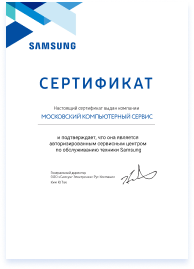
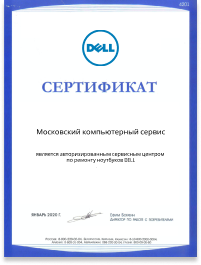
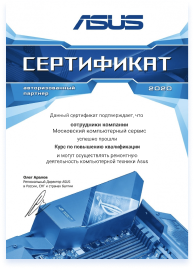
Наша компетентность подтверждена сертификацией от: Samsung, Lenovo, Asus, Dell и другими.

Мастера сервиса

Отзывы

Гарантия

Гарантия Московсого компьютерного сервиса
24 месяца гарантия
Окажем компьютерную помощь дома, или в сервисном центре с предоставлением гарантии на проделанные работы круглосуточно!

Акции

Ремонт ноутбуков в Москве возле станции метро

Мастер по ремонту ноутбуков рядом с вами

Нужный вам мастер может быть совсем рядом

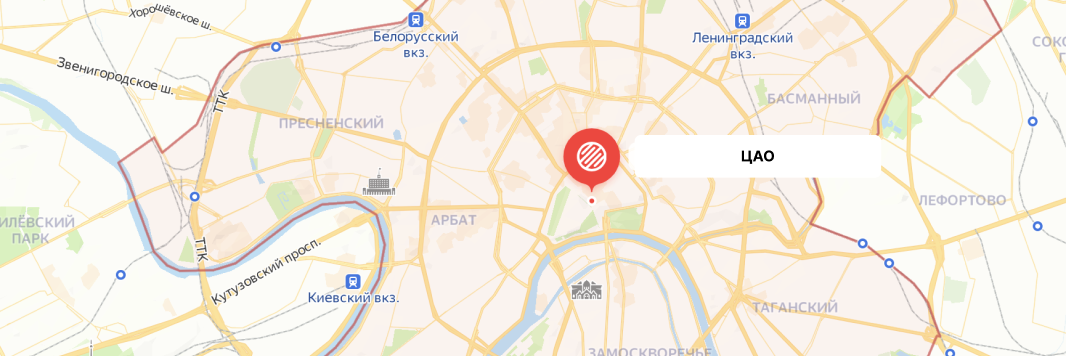
Ремонт ноутбуков во всех районах Москвы

  • ЦАО
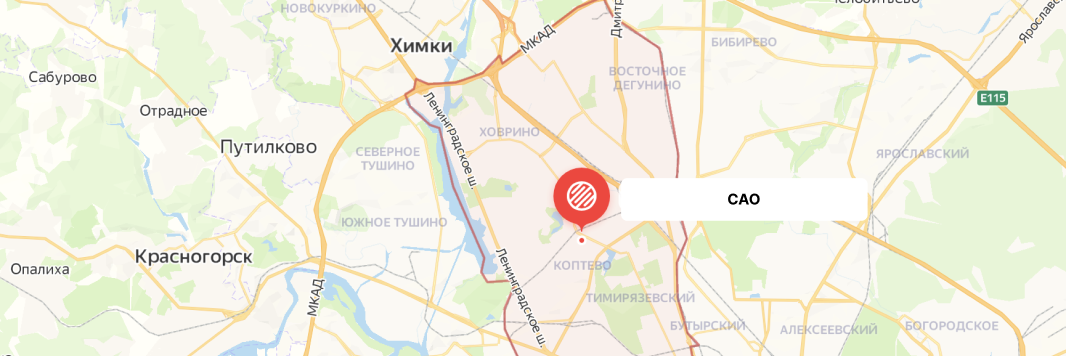
  • САО
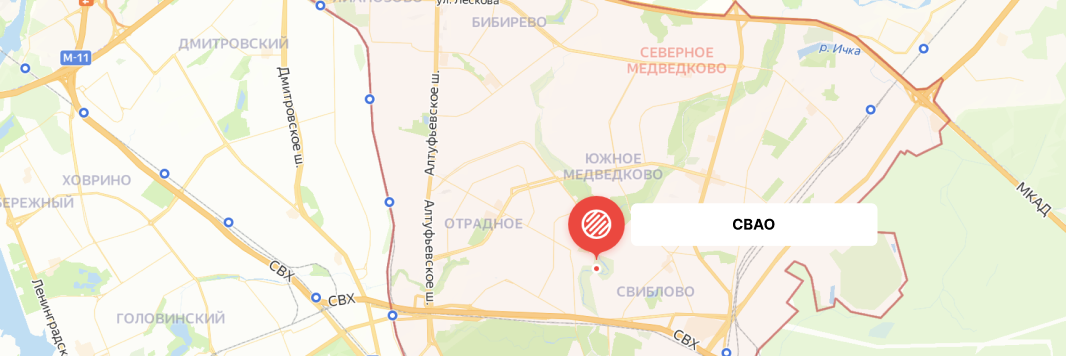
  • СВАО
  • ВАО
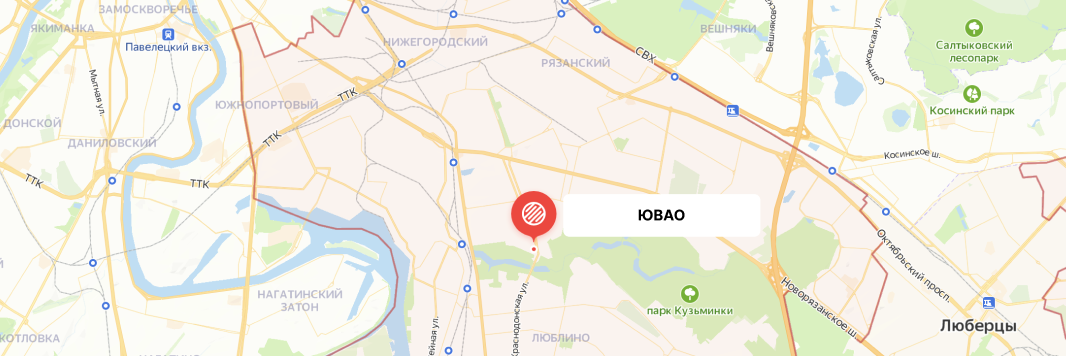
  • ЮВАО
  • ЮАО
  • ЮЗАО
  • ЗАО
  • СЗАО
  • ЗелАО


Вызвать мастера Московского компьютерного сервиса

Вызвать специалиста на дом для проведения ремонта можно прямо сейчас

Для этого оставьте заявку на сайте или позвоните операторам по указанным телефонам. При заказе с сайте действует скидка 28%
до 12 декабря
Я принимаю условия соглашения