Перегрев ноутбука Dell проявляется шумом вентиляторов, троттлингом, зависаниями или выключениями при нагрузке. Основные причины — пыль в системе охлаждения, высохшая термопаста, ресурсоёмкие задачи, вирусы или неисправные вентиляторы. Без ремонта страдают процессор, GPU и материнская плата, что приводит к дорогостоящему восстановлению.
Почему греется ноутбук Dell?
Ноутбуки Dell (Inspiron, XPS, G-серия) часто перегреваются из-за компактной системы охлаждения, не справляющейся с нагрузкой. Пыль забивает радиатор, термопаста высыхает через 1-2 года, вирусы создают фоновую нагрузку. Проявления: температура CPU >90°C, громкий вентилятор без охлаждения. Игнорирование разрушает чипы.
Ресурсоёмкие задачи
Игры и монтаж на Dell нагружают CPU/GPU до 100%, вызывая пики 95°C. Настройте в Dell Power Manager "Сбалансированный" режим, ограничьте FPS в играх (MSI Afterburner). Используйте подставку с кулерами — минус 10°C.
Диагностика
Установите Dell SupportAssist или HWiNFO: норма в простое 40-60°C, нагрузка до 90°C. Проверьте Диспетчер задач на 100% загрузку.
Требуется чистка от пыли
Пыль — главная причина на 70% случаев в Dell. Она блокирует airflow, вентилятор ревёт на 5000+ об/мин. Продуйте отверстия сжатым воздухом (баллон, 15 см), чистите раз в 6 месяцев. Полная разборка: снимите крышку по видео модели, кисточка + спирт.
Неисправна система охлаждения, высохла термопаста
Подшипники кулера изнашиваются, паста трескается — теплопроводность падает на 50%. Замените пасту (MX-4: горошина на чип), кулер если шумит. После — температура минус 15-20°C.
Установлен скрытый майнер или заражение вирусом
Майнеры (Monero) жрут CPU в фоне, нагрев 24/7. Malwarebytes или ESET Online Scanner выявят. Удалите, смените пароли.
Предотвращение перегрева и правильная эксплуатация ноутбука DELL
Работайте на столе, обновляйте BIOS/драйверы Dell, мониторьте температуру. Чистка 2 раза/год, паста раз в год. Избегайте подушек/колен.
Что можно сделать самостоятельно, если греется ноутбук Dell
Диагностика и простые меры
Установите Dell SupportAssist или HWMonitor для мониторинга температуры (норма: CPU до 85-90°C под нагрузкой). Проверьте Диспетчер задач на фоновые процессы и запустите сканирование Malwarebytes на вирусы/майнеры. Используйте устройство на твёрдой поверхности, подключите охлаждающую подставку — снижает нагрев на 5-15°C.
Настройки ПО
Обновите драйверы и BIOS через Dell SupportAssist или сайт Dell. Создайте профиль "Сбалансированный" в параметрах питания Windows: уменьшите максимальную частоту CPU на 10-20%. Отключите ненужные службы Dell Update в автозагрузке, если они нагружают систему.
Чистка без полной разборки
Отключите питание, продуйте вентиляционные отверстия (снизу и сбоку) сжатым воздухом из баллона под 90° углом, на расстоянии 15-20 см. Не используйте пылесос — риск статики. Делайте раз в 3-6 месяцев.
Полная чистка и термопаста (для опытных)
Разберите ноутбук. Снимите крышку, очистите радиатор/вентилятор кисточкой, замените термопасту (Arctic MX-4: горошина на CPU/GPU). Соберите аккуратно, чтобы не потерять гарантию. Если не уверены — в сервис.
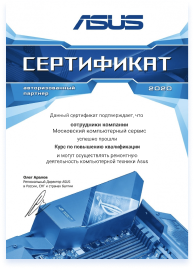
Преимущества ремонта в сервисном центре «Московский компьютерный сервис»
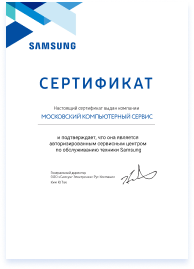
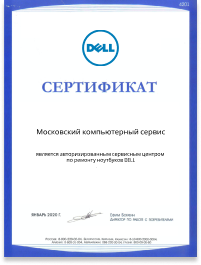
Сервис проводит диагностику на оборудовании Dell, чистит/меняет термопасту/вентиляторы оригинальными запчастями. Выявляют скрытые дефекты (шлейфы, датчики), дают гарантию 3-12 месяцев. Бесплатная диагностика при ремонте, выезд мастера.
Прайс на услуги:
Преимущества ремонта в сервисном центре «Московский компьютерный сервис»
Сервис проводит диагностику на оборудовании Dell, чистит/меняет термопасту/вентиляторы оригинальными запчастями. Выявляют скрытые дефекты (шлейфы, датчики), дают гарантию 3-12 месяцев. Бесплатная диагностика при ремонте, выезд мастера.