Почему греется ноутбук Асер?
Перегрев ноутбука Acer приводит к серьёзным последствиям: троттлингу, снижению производительности, внезапным выключениям и риску выхода из строя ключевых компонентов — процессора, видеочипа или материнской платы. В долгосрочной перспективе это сокращает срок службы устройства и может потребовать дорогостоящего ремонта. Своевременное выявление и устранение причин перегрева позволяет избежать этих проблем и сохранить работоспособность ноутбука.
Греется ноутбук Acer — распространённая проблема, с которой сталкиваются пользователи как новых, так и старых устройств. Повышенная температура может проявляться в виде сильного шума кулера, падения производительности, внезапных перезагрузок или даже выключения ноутбука. Основные причины — ресурсоёмкие программы, загрязнение системы охлаждения, износ термопасты, неисправность вентиляторов или вирусная активность. Без своевременного устранения перегрев ведёт к выходу из строя видеочипа, процессора и материнской платы.
Ресурсоёмкие задачи
Многие ноутбуки Acer оснащены процессорами и видеокартами среднего уровня, поэтому при запуске игр, программ для видеомонтажа или работы с 3D-графикой нагрузка значительно увеличивается. При длительной работе под высокой нагрузкой система не справляется с отводом тепла. Это приводит к перегреву, троттлингу (снижению частоты процессора для понижения температуры) и заметному падению производительности. Решением может стать ограничение нагрузки, настройка энергопотребления или использование охлаждающей подставки.
Требуется чистка от пыли
Пыль — одна из самых частых причин перегрева ноутбуков Acer. Со временем она скапливается на радиаторе и лопастях кулера, мешая нормальной циркуляции воздуха. Вентилятор начинает работать на повышенных оборотах, но температура при этом не снижается. Для восстановления нормальной работы требуется разборка корпуса и профессиональная чистка системы охлаждения. Рекомендуется проводить такую процедуру раз в 6–12 месяцев, особенно при активном использовании устройства.
Неисправна система охлаждения, высохла термопаста
Система охлаждения со временем теряет эффективность. Возможен износ подшипников вентилятора, повреждение шлейфа питания или высыхание термопасты между процессором и радиатором. Без теплоотвода температура ядра быстро растёт, что вызывает самопроизвольные отключения. Замена термопасты и, при необходимости, вентилятора восстанавливает нормальный тепловой баланс.
Установлен скрытый майнер или заражение вирусом
Скрытые майнеры и вирусы также могут стать причиной перегрева. Такие программы используют вычислительные мощности процессора и видеокарты без ведома пользователя, вызывая постоянную нагрузку и перегрев. Обнаружить их можно по резкому росту загрузки в диспетчере задач и постоянному нагреву даже в режиме простоя. В этом случае необходима проверка специализированными антивирусными утилитами и полная очистка системы.
Предотвращение перегрева и правильная эксплуатация ноутбука Асер
Чтобы избежать перегрева, следует регулярно проводить профилактику: не закрывать вентиляционные отверстия, использовать ноутбук на твёрдых поверхностях, очищать систему от пыли и обновлять термопасту раз в 1–2 года. Также полезно контролировать температуру через специальные программы (например, AIDA64, HWMonitor) и не игнорировать первые признаки перегрева — шум, торможения, внезапные отключения.
Самостоятельные действия при перегреве ноутбука Acer
Если ноутбук Acer греется, начните с диагностики: установите HWMonitor или AIDA64, чтобы проверить температуру CPU (норма до 70-85°C под нагрузкой) и GPU (до 80-90°C). Высокие значения в простое указывают на пыль или вирусы. Немедленно выключите устройство и дайте остыть, если температура превышает 95°C.
Простые меры без разборки
- Используйте ноутбук на твёрдой поверхности, не на коленях или кровати — это улучшает циркуляцию воздуха.
- Подключите охлаждающую подставку с вентиляторами: снижает температуру на 5-15°C.
- Настройте энергосбережение: в Windows перейдите в "Параметры > Система > Питание и сон > Дополнительные параметры питания", уменьшите максимальную частоту процессора.
- Отключите ненужные программы в автозагрузке (Ctrl+Shift+Esc > Автозагрузка) и обновите драйверы с сайта Acer.
Проверка на вирусы и майнеры
Запустите полное сканирование антивирусом (Windows Defender или Malwarebytes), проверьте Диспетчер задач на подозрительные процессы с 100% нагрузкой CPU/GPU. Удалите скрытые майнеры — они вызывают постоянный нагрев даже в покое.
Чистка от пыли (с разборкой)
- Отключите питание, извлеките батарею. Снимите заднюю крышку (найдите видео по модели на YouTube, например, для Aspire).
- Продуйте радиатор и вентилятор сжатым воздухом из баллона, протрите кисточкой или ватной палочкой со спиртом. Не используйте пылесос — статическое электричество повредит платы.
- Делайте раз в 6-12 месяцев.
Замена термопасты (для опытных)
- После чистки снимите кулер (открутите винты по нумерации), удалите старую пасту салфеткой со спиртом.
- Нанесите новую (Arctic MX-4 или Noctua NT-H1) каплю размером с горошину на CPU/GPU, распределите пластиковой картой. Соберите в обратном порядке.
- Риск: повреждение чипов или разъёмов — если не уверены, обратитесь в сервис.
Эти шаги решают 80% случаев, но если нагрев persists, нужна профессиональная диагностика — самостоятельный ремонт может аннулировать гарантию или усугубить проблему.
Прайс на услуги:
Преимущества ремонта в сервисном центре «Московский компьютерный сервис»
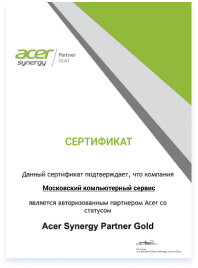
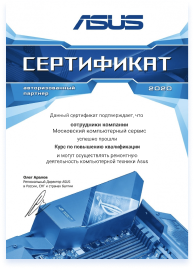
Сервисный центр «Московский компьютерный сервис» предлагает профессиональный ремонт и профилактическое обслуживание ноутбуков Acer. Мастера проводят диагностику на современном оборудовании, выявляют истинные причины перегрева и устраняют их — от чистки до замены системы охлаждения или микросхем. Используются только качественные комплектующие и сертифицированные термопасты. На все виды работ предоставляется гарантия, а диагностика при последующем ремонте — бесплатна.